
Selecting ENGLISH will display an unofficial English translation generated by Google Translate.
For information on international affairs and admissions, please email globaldku@dankook.ac.kr
Selecting ENGLISH will display an unofficial English translation generated by Google Translate.
For information on international affairs and admissions, please email globaldku@dankook.ac.kr
메일 자동 전달하기
여러개의 메일을 하나의 메일 계정으로 전달하여 볼 수 있습니다.
학교계정에서 전달하던지, 아니면 기존에 개인이 사용하고 있던 Gmail을 전달하던지 하여 하나의 계정처럼 사용할 수 있습니다 .
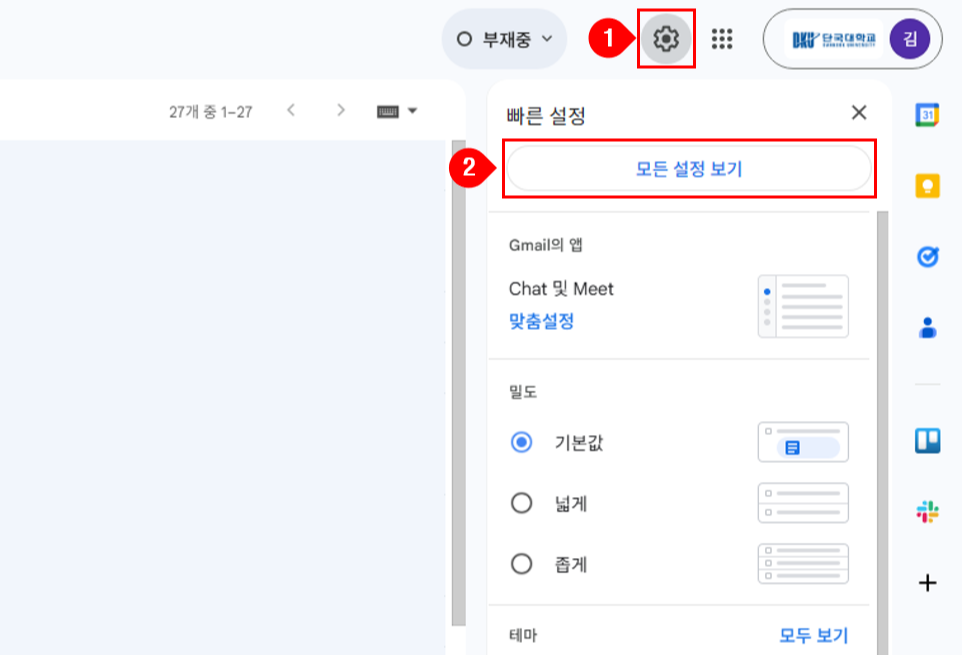
1. Gmail에 접속합니다.
2. 오른쪽 상단에서 설정 > 모든 설정 보기를 클릭합니다.
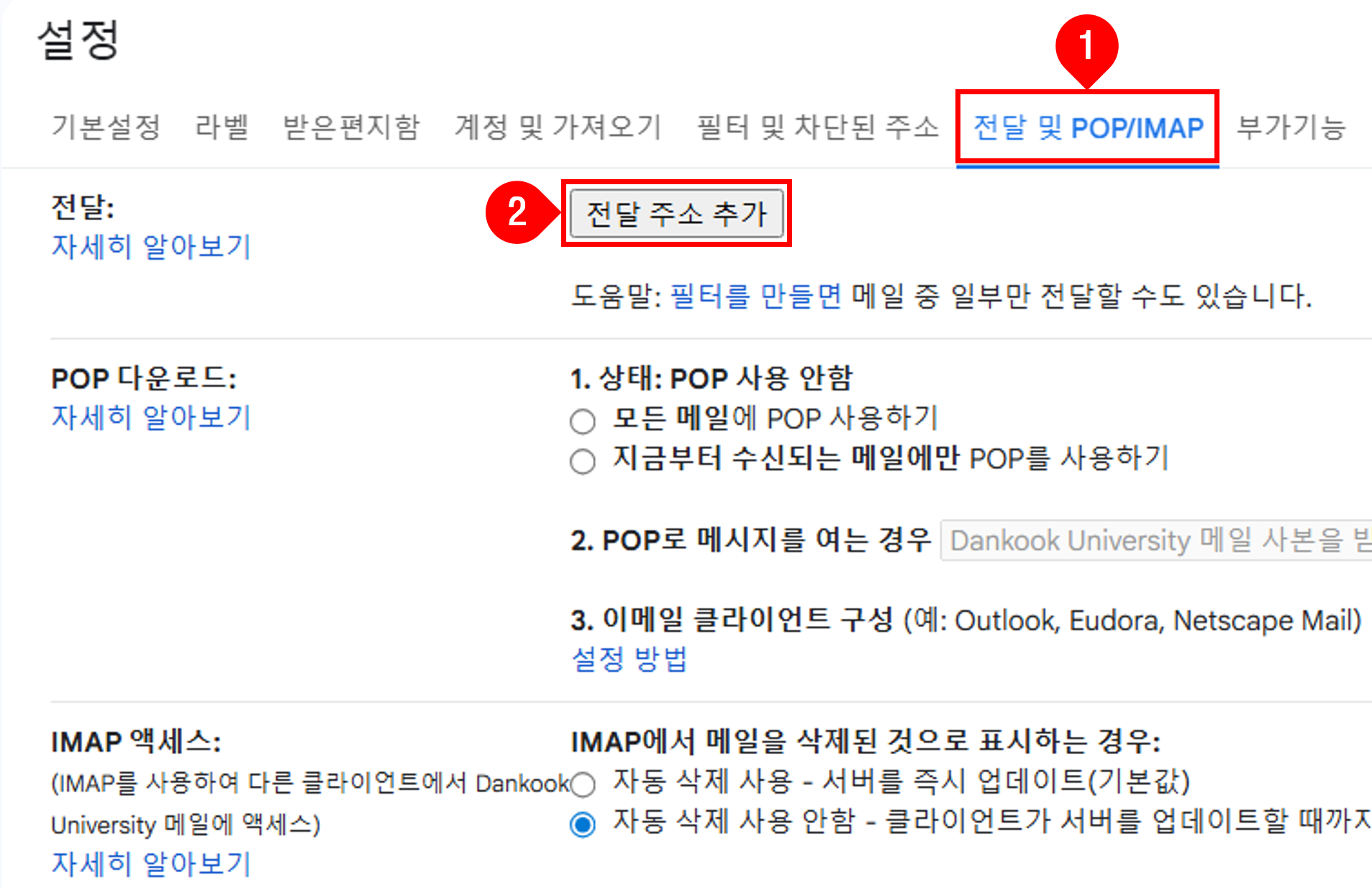
3. 전달 및 POP/IMAP 탭을 클릭합니다.
4. '전달' 항목에서 전달 주소 추가를 클릭합니다.
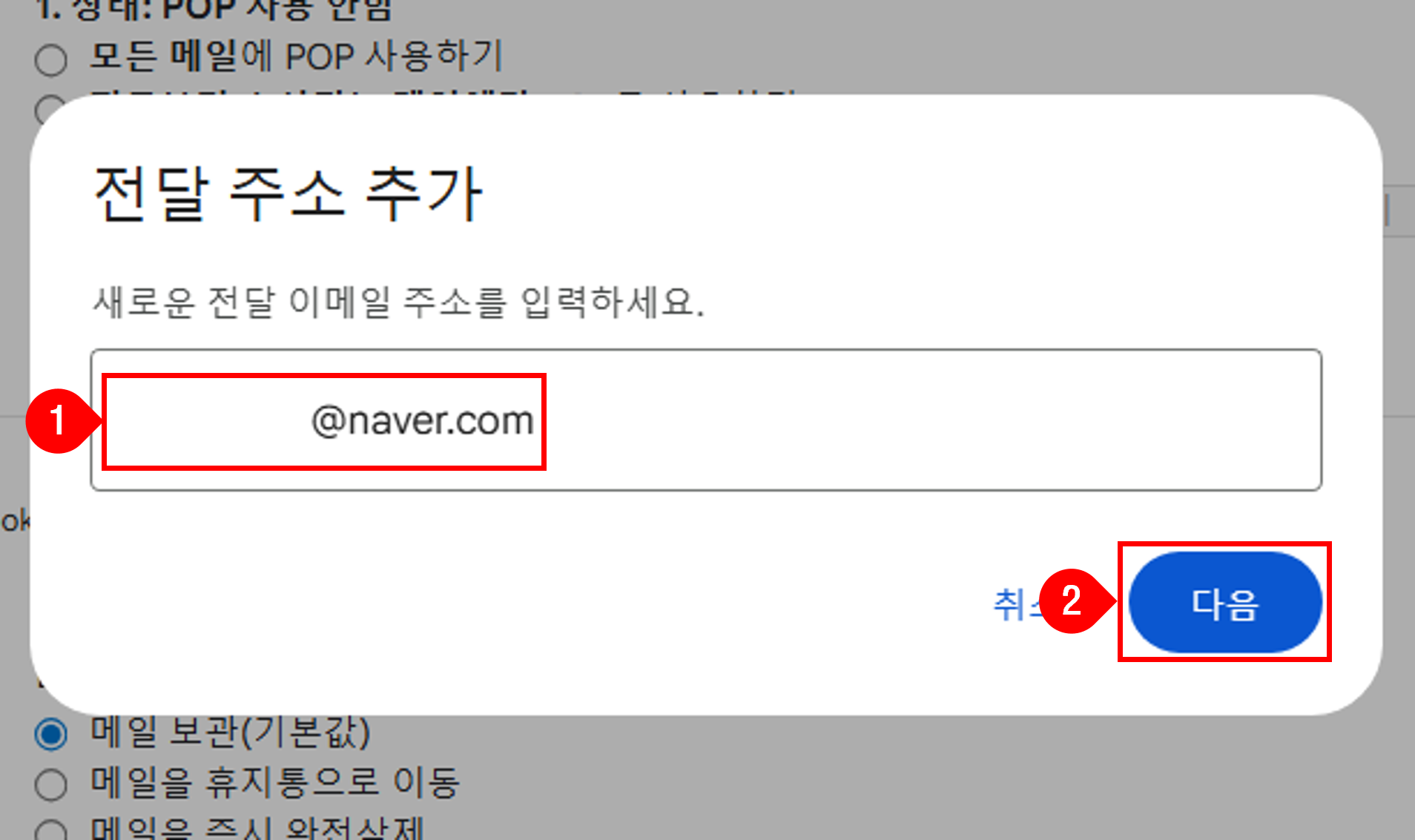
5. 메일을 전달받을 이메일 주소를 입력합니다.
6. 다음 > 계속 > 확인을 클릭합니다.
* 입력한 이메일 주소로 인증 메일이 발송됩니다.
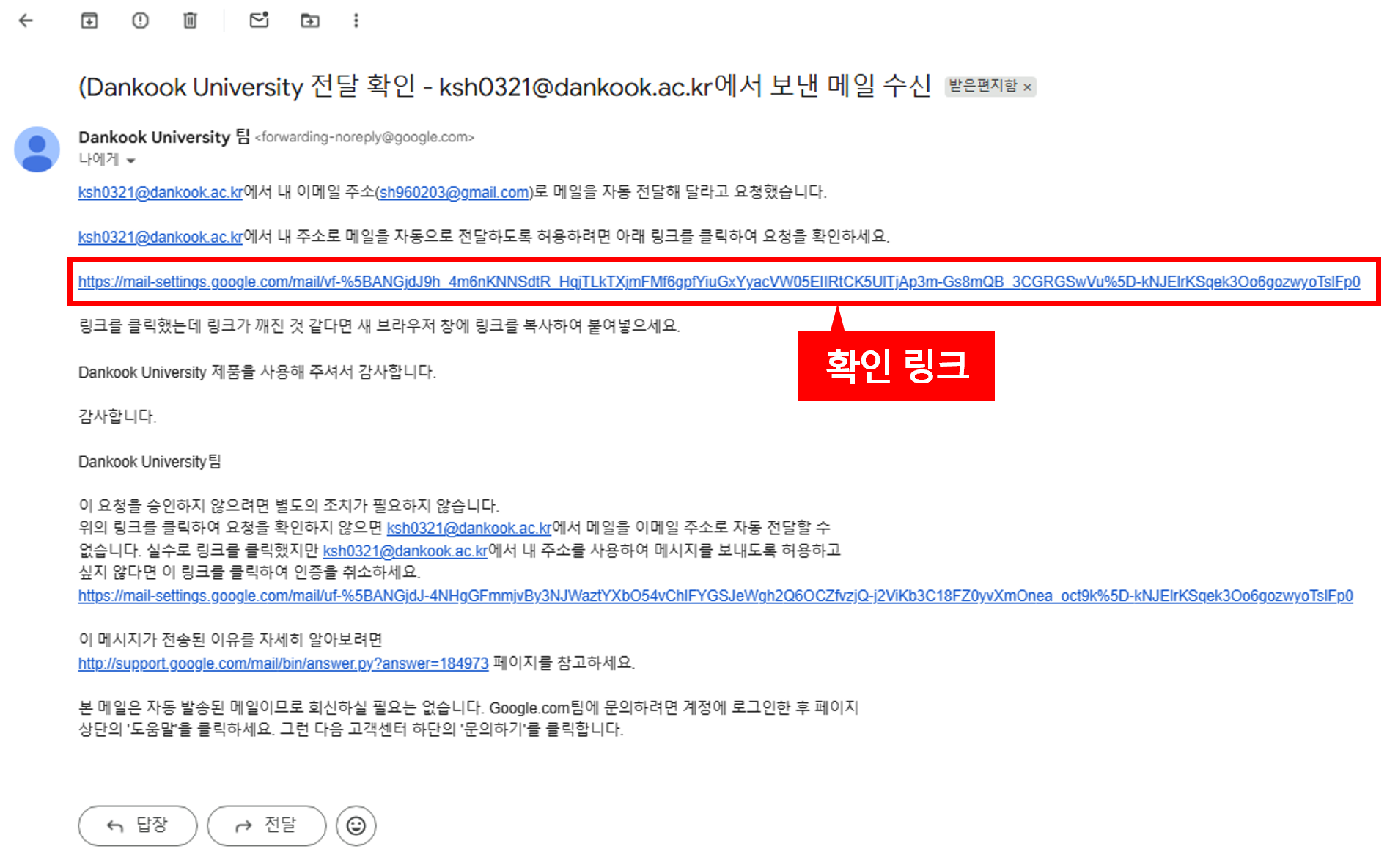
7. 메일을 전달받을 이메일 계정에 로그인한 후, 수신된 인증 메일의 확인 링크를 클릭합니다.
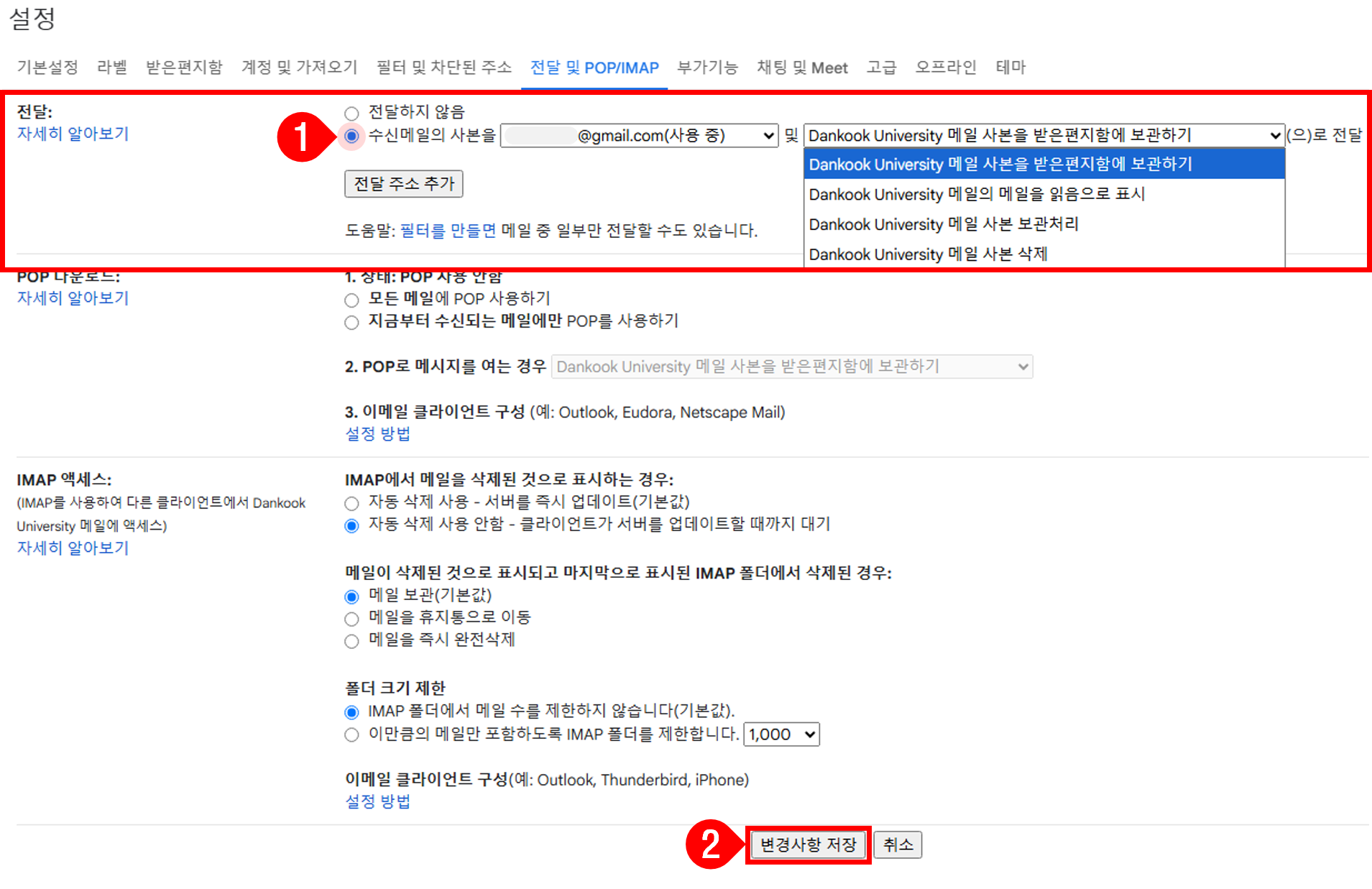
8. 인증 완료 후, 메일 자동 전달을 설정하는 기존 Gmail 계정의 전달 및 POP/IMAP 설정 화면으로 돌아옵니다.
9. '전달' 항목에서 수신메일의 사본을 다음으로 전달:을 선택합니다.
※ 선택항목이 보이지 않는 경우 브라우저를 새로고침합니다.
10. 전달할 주소와 메일 사본을 어떻게 처리할지 선택합니다.
11. 변경사항 저장을 클릭합니다.
- 대학 홈페이지 add
- 대학원 홈페이지 add
- 부속/부설기관 홈페이지 add
본 웹사이트에 게시된 이메일 주소가 전자우편 수집 프로그램이나 그밖의 기술적 장치를 이용하여 무단으로 수집되는 것을 거부하며, 이를 위반시 정보통신망법에 의해 형사처벌됨을 유념하시기 바랍니다.