
Selecting ENGLISH will display an unofficial English translation generated by Google Translate.
For information on international affairs and admissions, please email globaldku@dankook.ac.kr
Selecting ENGLISH will display an unofficial English translation generated by Google Translate.
For information on international affairs and admissions, please email globaldku@dankook.ac.kr
게시판 적용 방법
① 좌측 상단의 ‘Open Product Menu’ 버튼 클릭 ⇒ [사이트 빌더]-[컬렉션] 메뉴 클릭

② 우측 상단의 [신규]-[동적 콜렉션] 메뉴 클릭 ⇒ 콜렉션 이름 입력 (게시판 이름과 동일하게 입력)
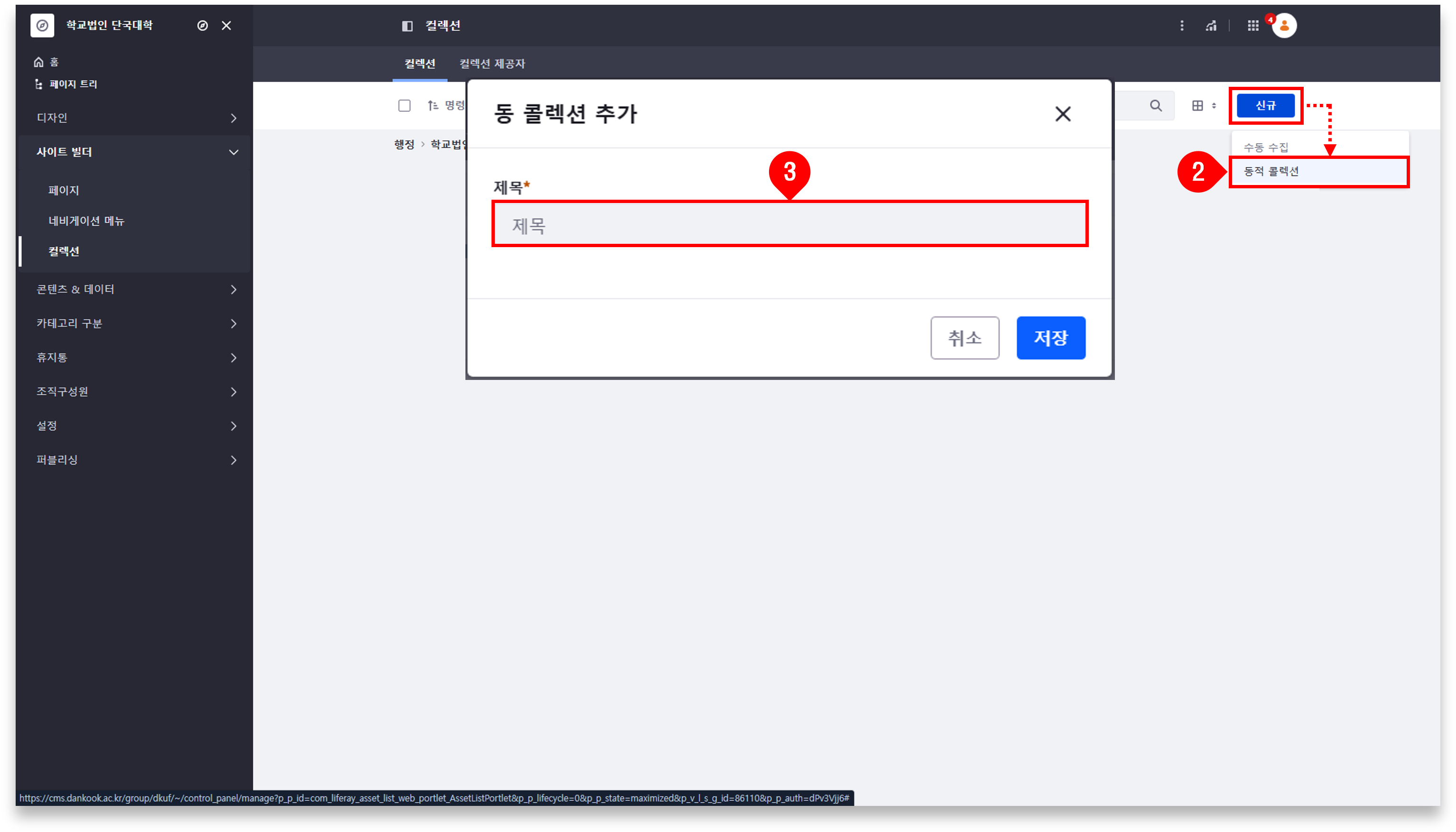
③ ‘항목 유형‘에서 ‘게시판 게시글‘ 선택 ⇒ ‘항목 하위 유형’에서 적용할 게시판 선택

④ ‘정렬‘에서 ‘우선권(내림차순)’ 선택 ⇒ ‘그리고 이후 다음에 의해’에서 ‘작성일(내림차순)’ 선택
※ 위와 같이 설정하면 상단 공지 게시글이 최상단에 노출되며, 이후 게시글은 작성일 기준 최신순으로 정렬됨

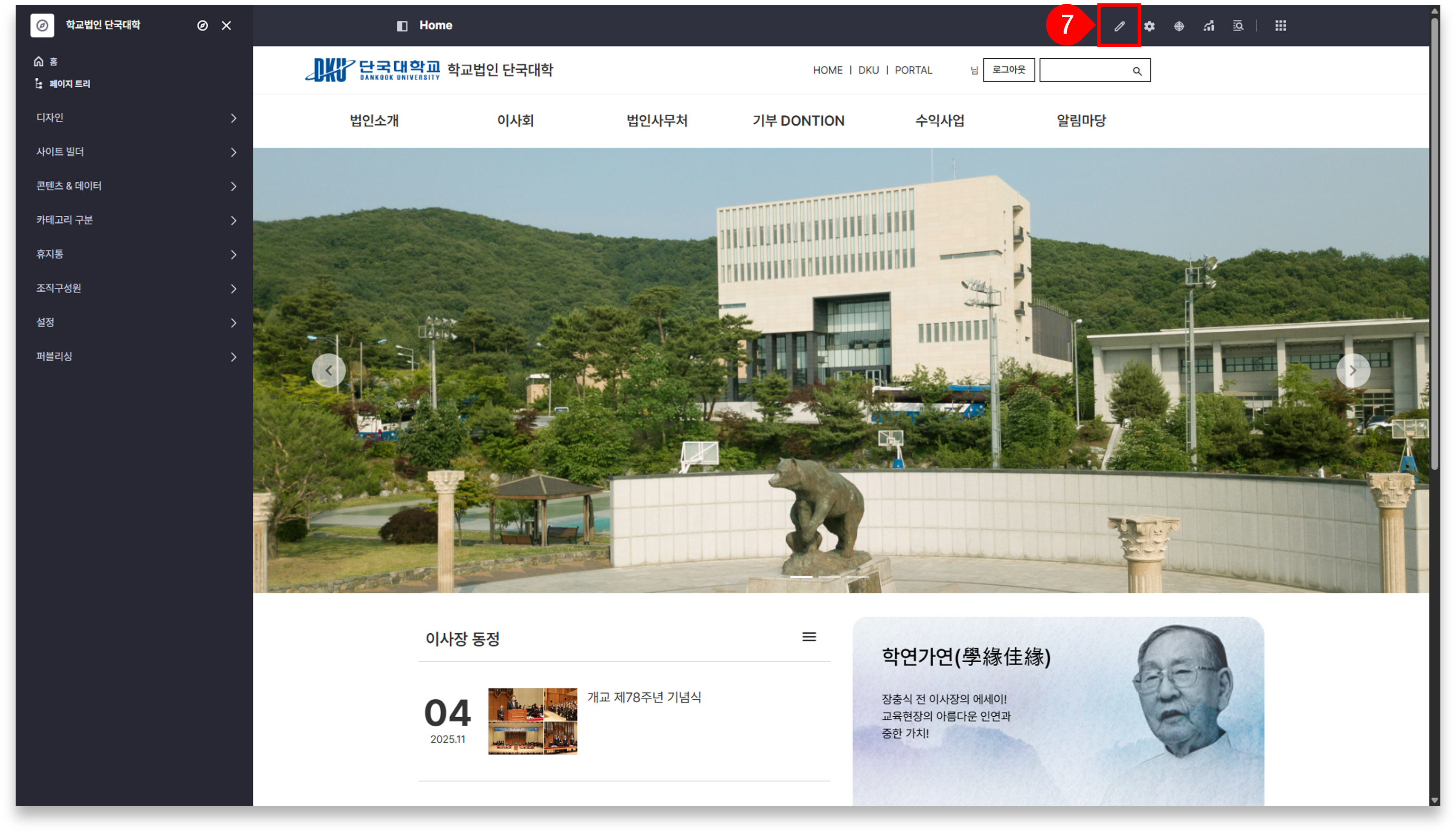
⑤ 메인 페이지로 이동한 후, 우측 상단의 ‘수정’ 버튼 클릭
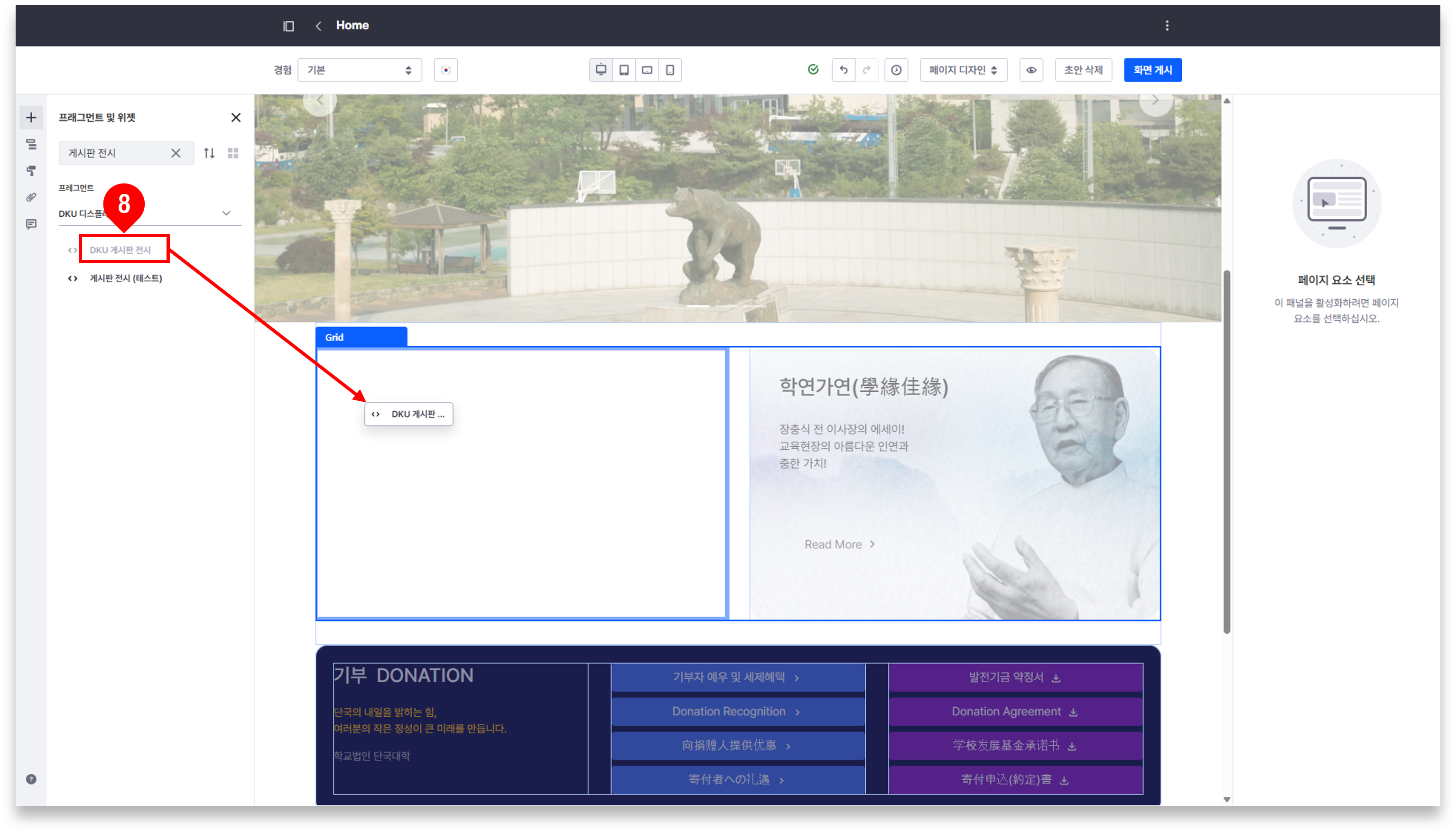
⑥ ‘DKU 게시판 전시’ 프래그먼트를 원하는 위치에 드래그하여 페이지에 추가
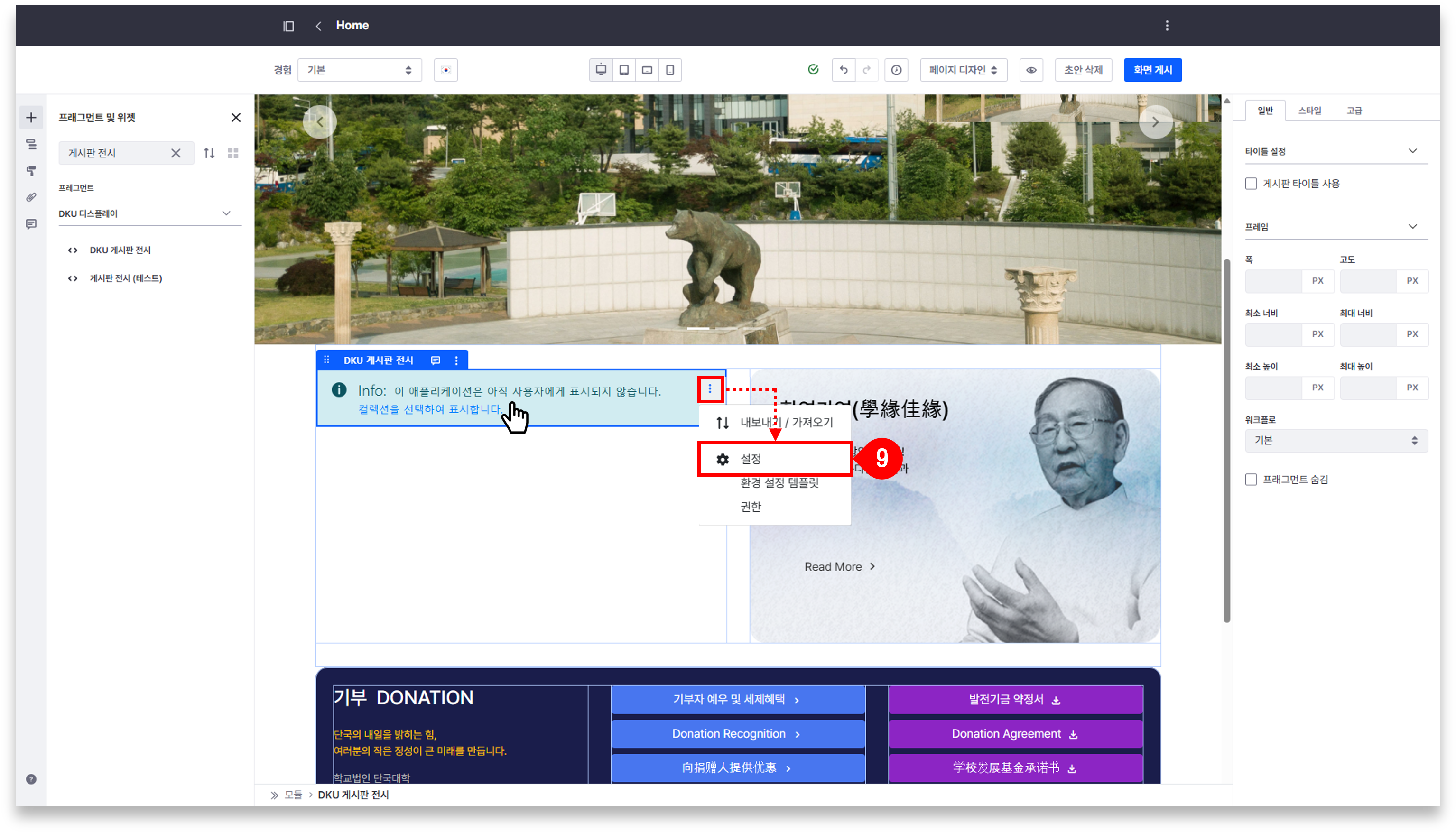
⑦ 추가된 프래그먼트의 초록색 영역에 마우스를 올린 후, 우측 ( ⁝ ) 버튼 클릭 ⇒ [설정] 메뉴 클릭
⑧ ‘자산 선택’ 탭으로 이동한 후 콜렉션 클릭 ⇒ 적용할 콜렉션(게시판) 선택 ⇒ [저장] 클릭
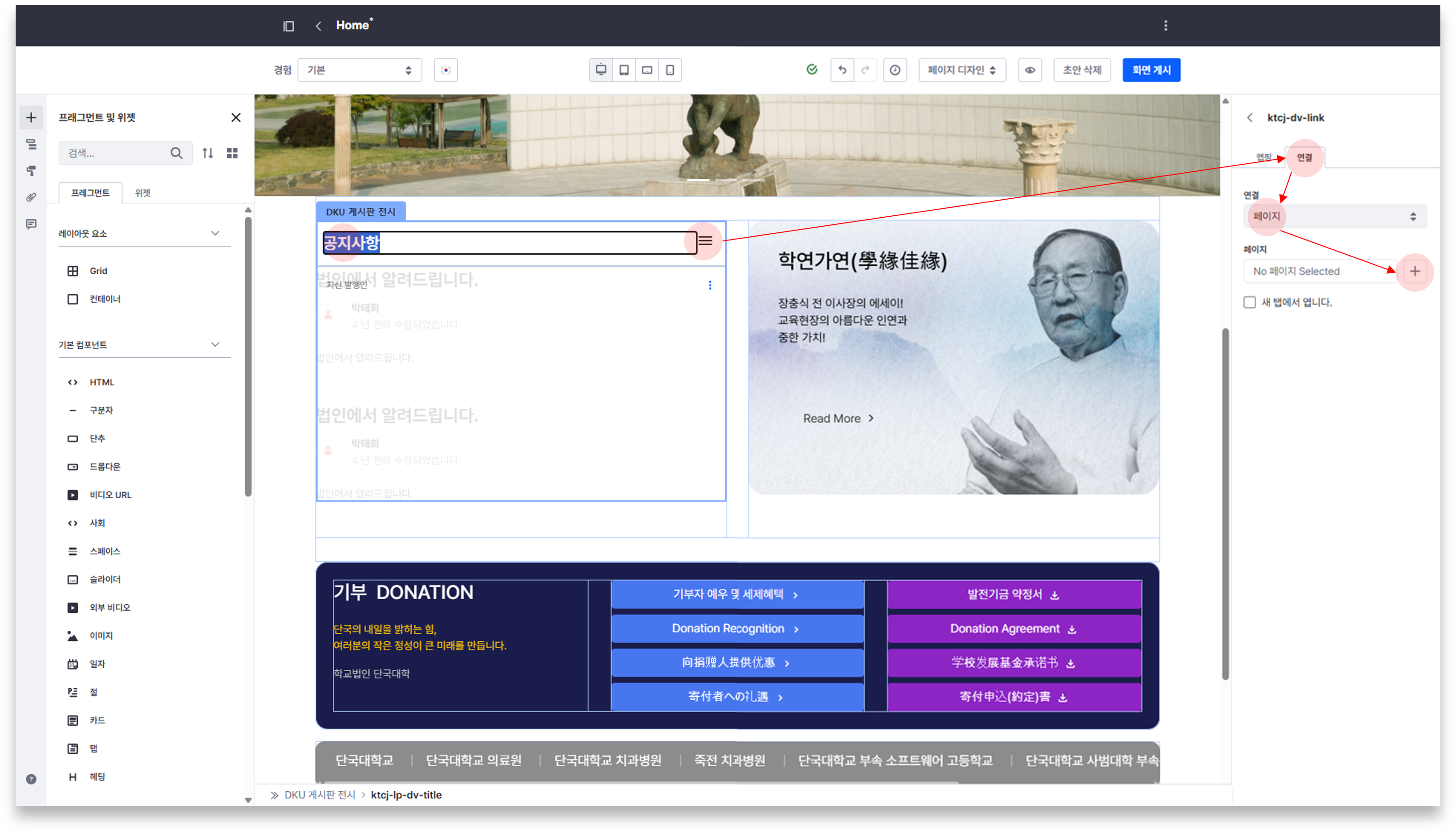
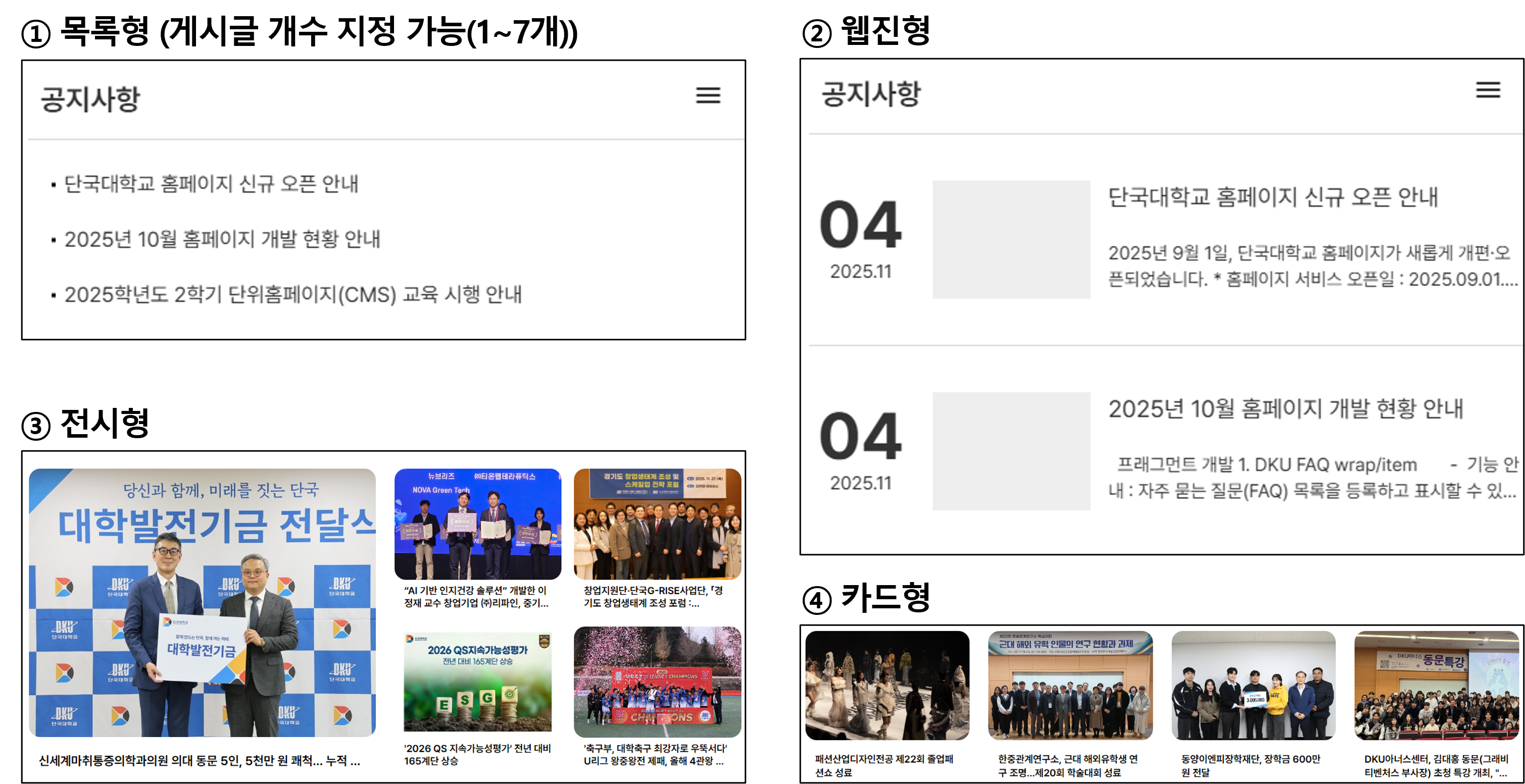
⑨ ‘게시판 타이틀 사용’ 옵션을 선택할 경우 게시판 상단에 게시판 이름과 페이지 이동 버튼이 추가됨

※ 추가된 ‘게시판 타이틀’ 정보는 직접 입력⋅변경해야 함
- 게시판 이름 : 텍스트 영역을 더블 클릭한 뒤, 표시할 게시판명을 직접 입력
- 페이지 이동 버튼 : 1) 아이콘 클릭 ⇒ 2) 우측 ‘연결’탭의 ‘연결‘ 옵션을 ‘페이지’로 변경 ⇒ 3) 하단의 (+) 버튼을 클릭하여 연결할
페이지 선택
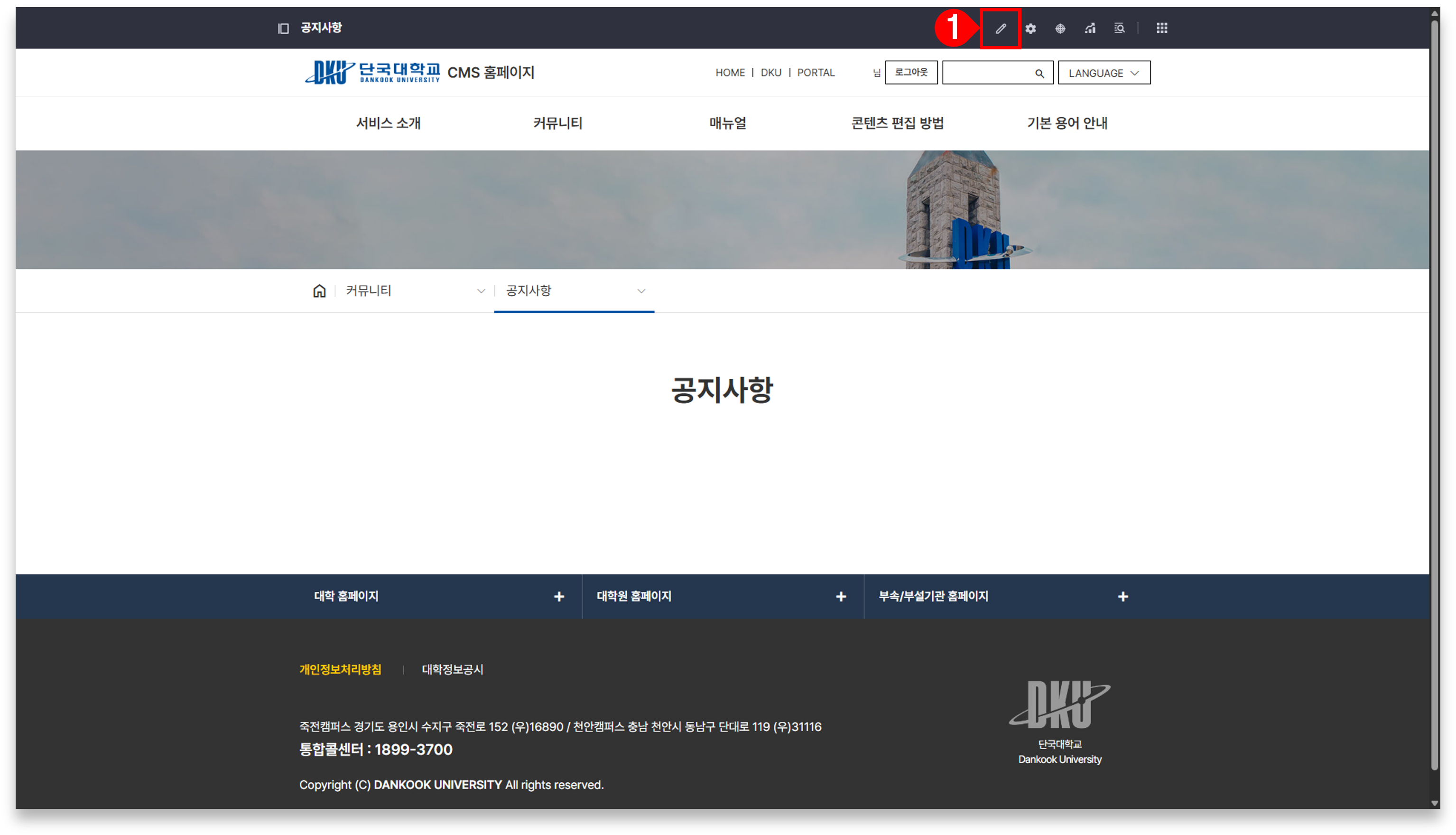
1. 게시판을 추가할 페이지로 이동한 후, 컨트롤 패널에서 '수정' 을 클릭합니다.
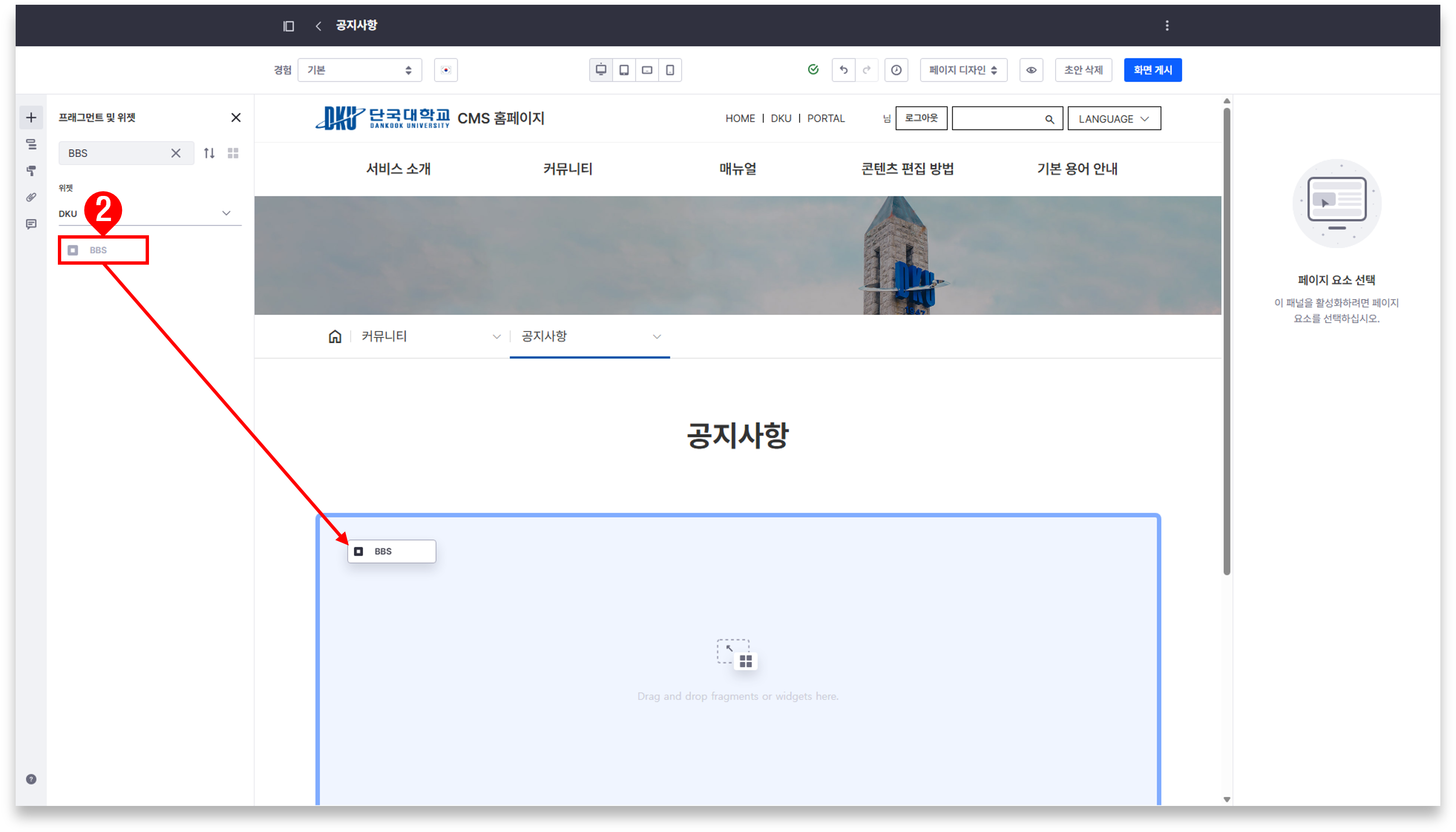
2. '프래그먼트 및 위젯' 영역에서 'BBS'를 드래그하여 추가합니다.
3. BBS의 '선택권' 을 클릭합니다.
4. 설정을 클릭합니다.
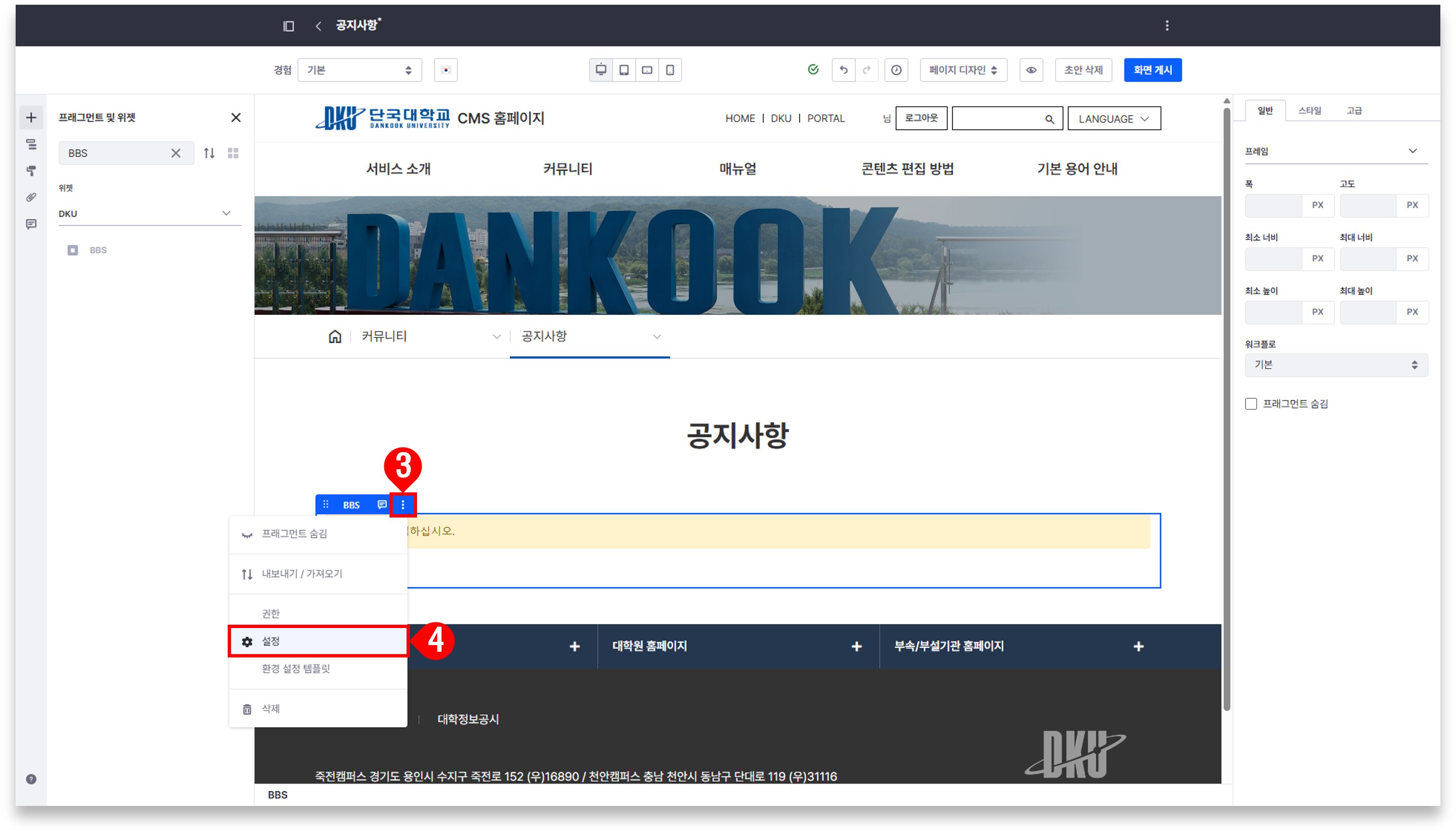
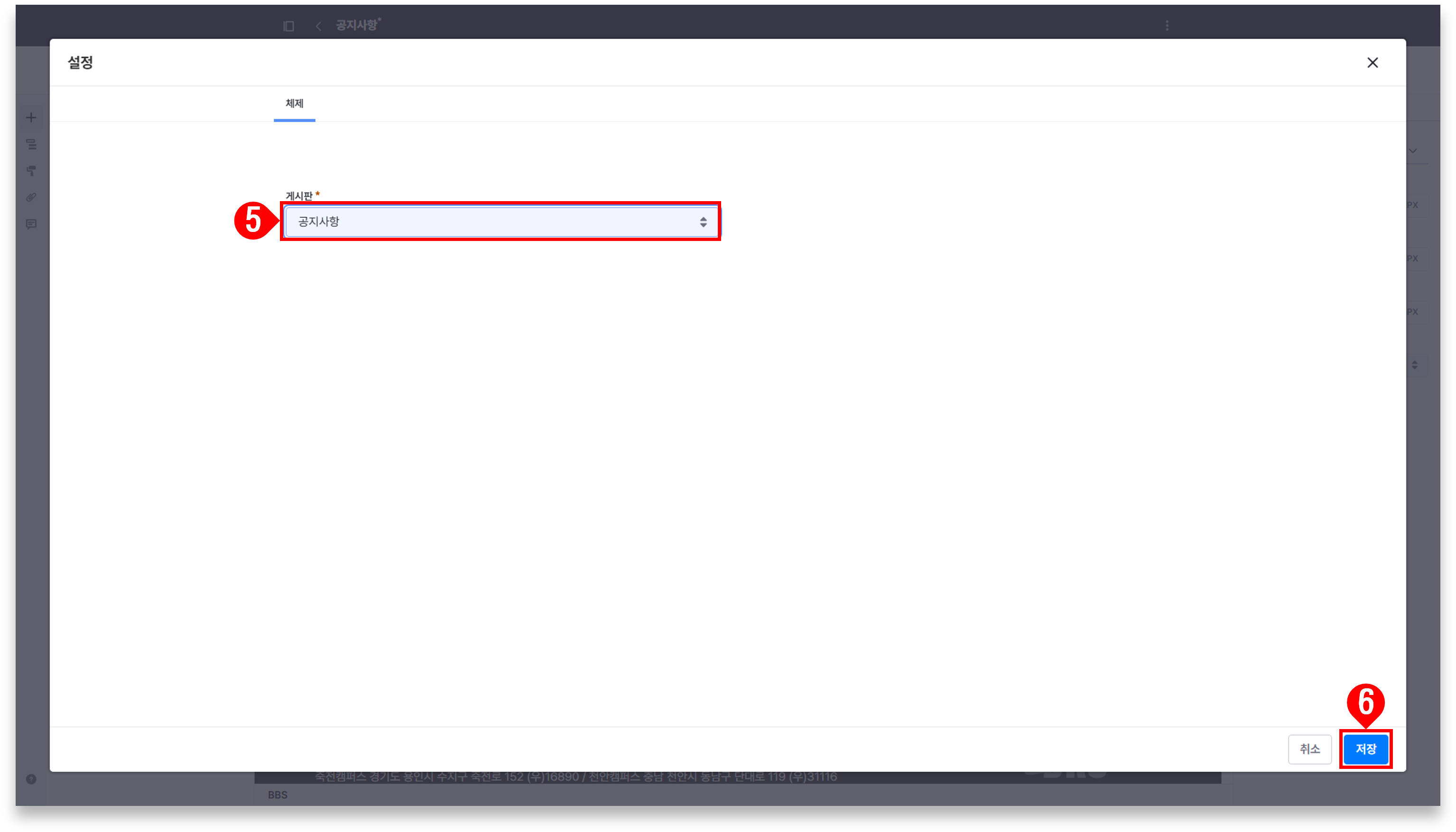
5. 설정창에서 적용할 게시판을 선택합니다.
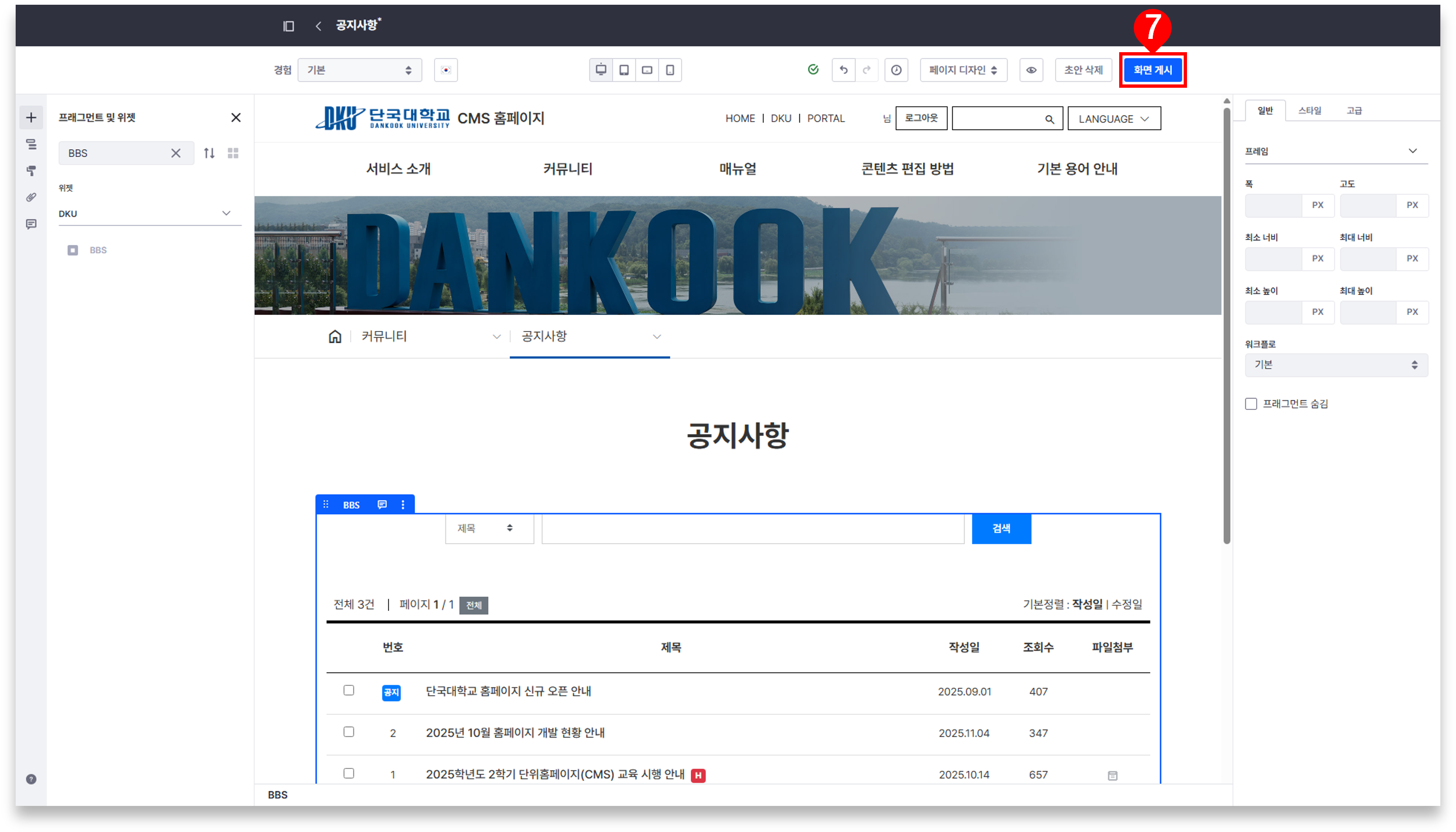
6. [저장]을 클릭합니다.
7. [화면 게시]를 클릭하여 변경 사항을 적용합니다.
- 대학 홈페이지 add
- 대학원 홈페이지 add
- 부속/부설기관 홈페이지 add
본 웹사이트에 게시된 이메일 주소가 전자우편 수집 프로그램이나 그밖의 기술적 장치를 이용하여 무단으로 수집되는 것을 거부하며, 이를 위반시 정보통신망법에 의해 형사처벌됨을 유념하시기 바랍니다.